
【阶段三实战】华南金牌 X99-AD4 黑苹果 macOS Tahoe 26.2 安装与 BIOS 调优指南
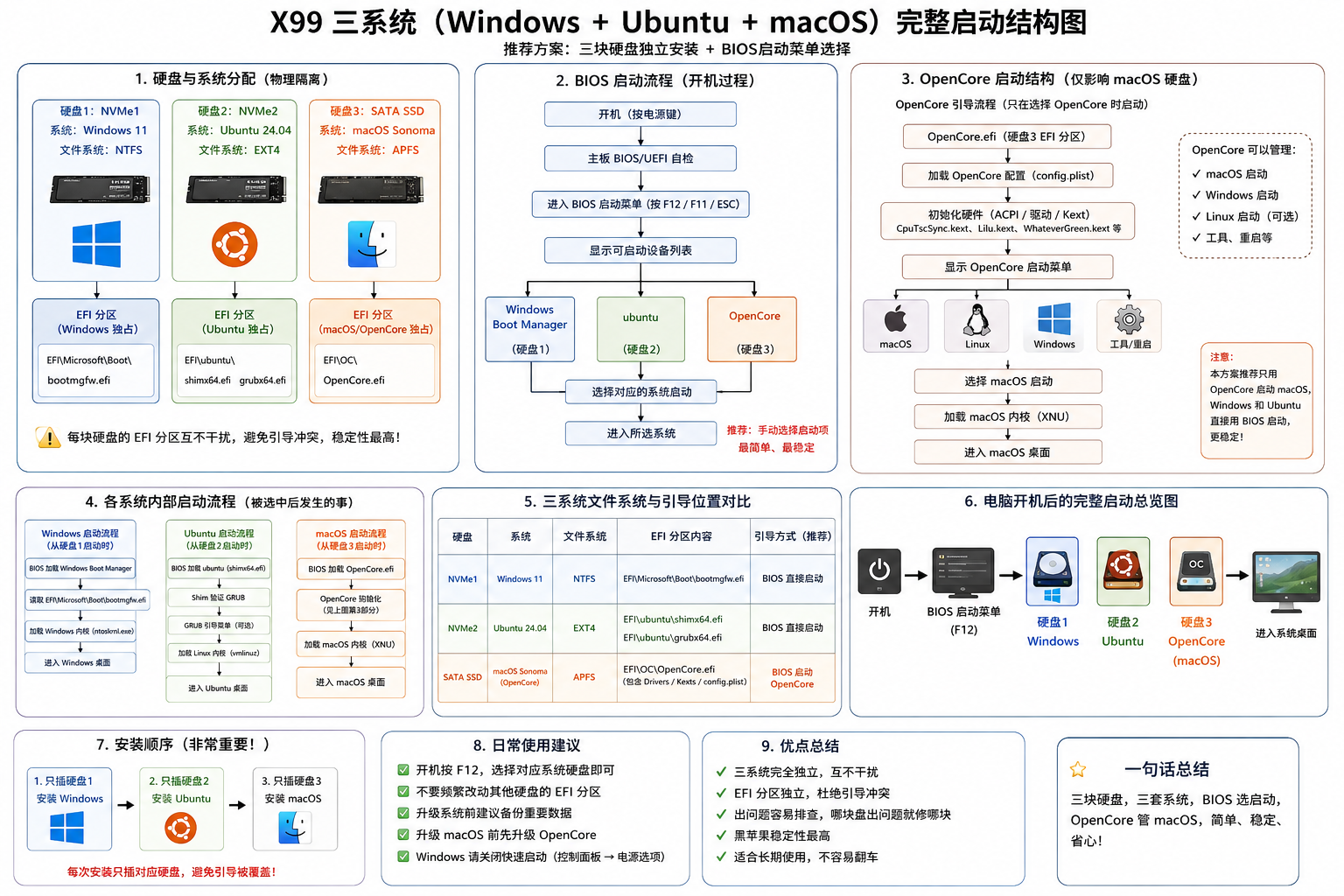
在完成了安装镜像的下载、写盘以及专属 EFI 引导的替换后,我们的黑苹果启动 U 盘已经彻底制作完成。接下来就是最激动人心的实战点亮环节。
为了保证这台基于 华南金牌 X99-AD4 + E5-2696 v4 + Radeon Pro Vega II 的机器能一次性完美进入 macOS 界面,请严格按照本教程的步骤操作。
⚠️ 第一步:硬件物理隔离(极其重要)
在服务器主板(X99 架构)上安装黑苹果,最容易踩坑的就是多硬盘互相干扰。由于 macOS 安装程序在启动时会暴力扫描所有接入的硬盘,部分非苹果原生的 NVMe 硬盘(如本机器上的致态 Ti600)会导致内核扫描卡死(Kernel Panic)。
- 彻底关机并断电:拔掉电脑主机的电源线。
- 拔除干扰硬盘:打开机箱侧板,物理拔除(或断开数据线)之前安装了 Windows 11 和 Ubuntu 的两块致态 NVMe 固态硬盘。
- 保留目标盘:确保主板上 只有 那块准备用来安装 macOS 的
Intel SSDSC2KW256G8 238GB (SATA SSD)处于连接状态。
💡 提示:物理隔离是多系统安装的终极完美解法,能 100% 避免安装黑苹果时把 Windows 或 Ubuntu 的引导分区(EFI)搞崩溃。等 macOS 彻底安装完毕后,我们再把那两块 NVMe 硬盘插回去。
🛠 第二步:华南 X99 主板 BIOS 关键设置
服务器主板的默认 BIOS 设置往往偏向传统的 Legacy 引导模式,我们需要将其调整为适合 macOS 的纯净 UEFI 环境。
- 插上做好的黑苹果启动 U 盘,接通主机电源并开机。
- 开机时狂按
Delete(或F2)进入华南主板的 BIOS 设置界面。 依次检查并修改以下关键项:
- CSM Configuration(兼容性支持模块):将其设置为
Disabled(关闭)。如果您的显卡不支持纯 UEFI 必须开启 CSM,请把里面的子选项全部改为UEFI Only。 - Secure Boot(安全启动):必须设置为
Disabled(关闭)。苹果的系统无法在开启第三方安全启动的非苹果主板上运行。 - Above 4G Decoding(大于 4G 解码):找到该选项并设置为
Enabled(开启)。这对识别拥有大显存的 Vega II 显卡至关重要。
- CSM Configuration(兼容性支持模块):将其设置为
- 设置完成后,按
F10保存并退出 BIOS。
🚀 第三步:U 盘启动与 OpenCore 引导
- 重启电脑后,狂按
F11呼出华南主板的快捷启动菜单(Boot Menu)。 - 在设备列表里,使用方向键选择带有
UEFI: [您的U盘品牌/名字]的选项,回车确认。 - 此时,屏幕会进入一个黑底白字或带有图标的 OpenCore (OC) 引导菜单。
- 使用方向键选择
Install macOS Tahoe,按下回车键。 跑码阶段:屏幕上会开始疯狂滚动一行行的白色代码(Verbose 模式)。这是正常的系统底层加载过程,主要在加载内核和注入驱动。
- 如果在某一行代码卡住超过 5 分钟没有任何动静,说明 EFI 与主板有冲突,需要拍照记录卡住的代码行以便排错。
💾 第四步:格式化目标硬盘(磁盘工具)
大约两到三分钟的跑码结束后,屏幕会出现苹果 Logo 并进入灰底的 macOS 恢复(Recovery)界面。
- 在界面中间的菜单里,点击选择 “磁盘工具” (Disk Utility),然后点击右下角的“继续”。
- 【关键步骤】 在磁盘工具的左上角,点击 “显示” (View) 图标,并在下拉菜单中选择 “显示所有设备” (Show All Devices)。
- 在左侧边栏,找到代表您的整块 Intel SSD 的主磁盘(通常是最顶层的硬件代号,而不是它底下的缩进分区)。选中它。
点击窗口顶部的 “抹掉” (Erase) 按钮,按如下规格填写:
- 名称:
Macintosh HD(或者您喜欢的任何英文名) - 格式:
APFS(现代苹果专属文件系统) - 方案:
GUID 分区图(GUID Partition Map)
- 名称:
- 点击“抹掉”,等待进度条跑完。完成后点击“完成”,然后关闭磁盘工具窗口(点击左上角红叉)。
🍎 第五步:正式安装 macOS Tahoe
- 关闭磁盘工具后,您会回到初始菜单。
- 选择 “安装 macOS Tahoe” (Install macOS),点击继续。
- 阅读并同意软件许可协议。
- 在选择安装磁盘的界面,选中刚才我们格式化好的
Macintosh HD,点击安装。
⏳ 耐心等待:安装过程通常会持续 20-40 分钟,期间电脑会自动重启 2 到 4 次。每次重启时,OpenCore 菜单会自动选择名叫 macOS Installer 或您硬盘名字的选项继续安装,请不要手动干预(通常它会自动高亮正确的选项),让它自行完成。当屏幕上出现熟悉的“地区选择”向导欢迎界面时,恭喜您,华南 X99 黑苹果实战大功告成!