
华南 X99 三系统独立硬盘最终实施方案 (阶段三及统合)
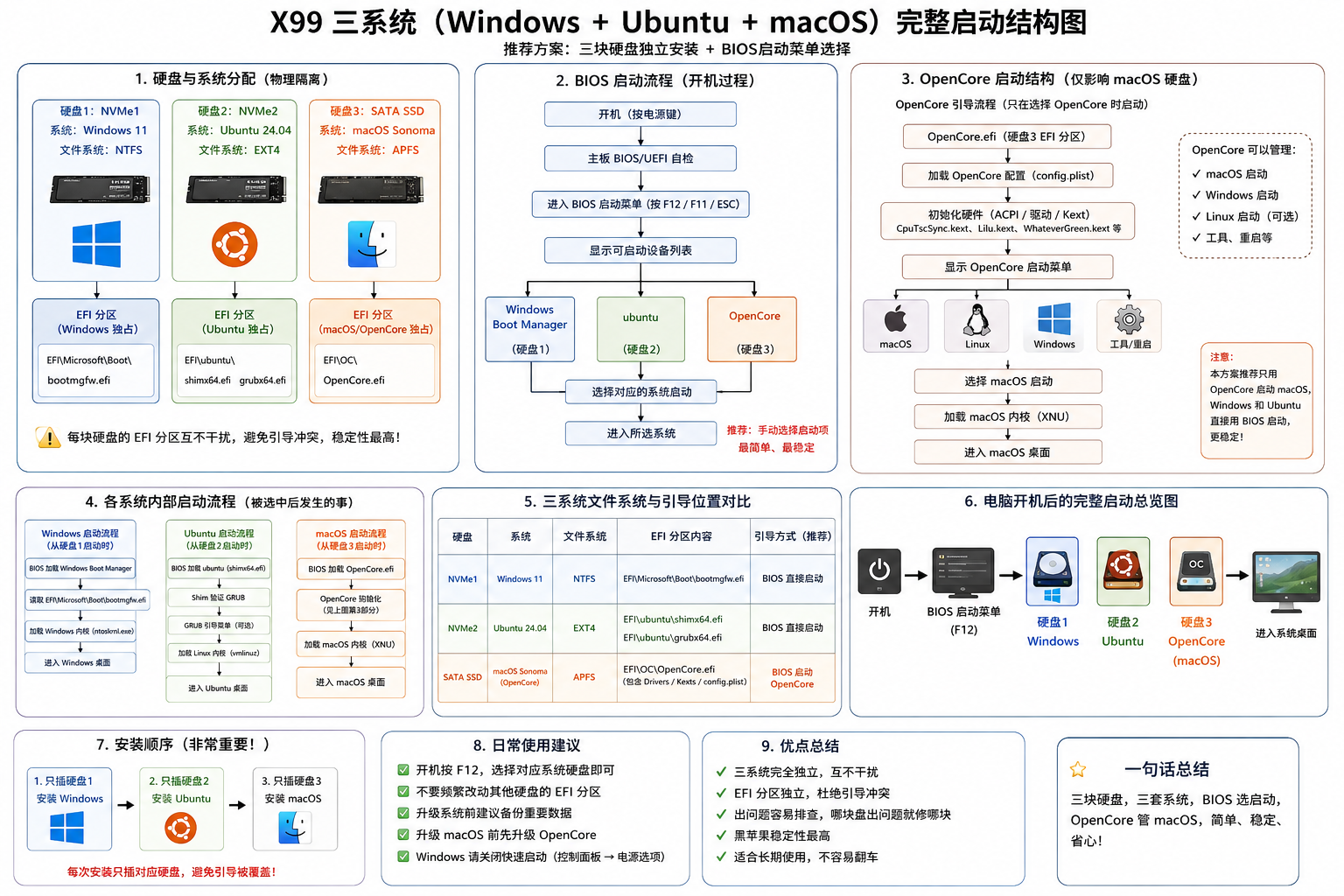
本方案概述了在完成 Windows (TiPlus7100) 和 Ubuntu (Ti600) 的独立系统安装与清理后,如何安全、完美地在 Intel 256GB SATA SSD 上安装 macOS,并最终通过 OpenCore 实现三系统统一引导的完整步骤。
User Review Required
[!IMPORTANT]
这是整个流程中最容易翻车的阶段(黑苹果安装与 ACPI 屏蔽)。请仔细阅读准备工作,特别是硬件物理拔插和致态 NVMe 屏蔽的相关环节。确认无误后批准,我将协助您进行具体的执行准备。
Open Questions
[!WARNING]
- 您目前手头是否有已经制作好的 macOS 安装 U 盘?(如果还没有,建议准备一个 16GB 以上的 U 盘)。
- 您在 Windows 下查看的网卡芯片是 Realtek 还是 Intel I211?(这决定了我们要提前放入哪个网卡驱动)。
实施阶段拆解
1. 硬件隔离与 BIOS 确认
硬件物理隔离
在进行任何 macOS 安装操作前,必须进行物理隔离以防止数据误删和引导污染:
- 拔除/断开:致态 TiPlus7100 2TB (Windows 盘)
- 拔除/断开:致态 Ti600 2TB (Ubuntu 盘)
- 拔除/断开:所有其他无关的机械硬盘
- 保留:仅保留 Intel 256GB SATA SSD。
BIOS 设定最终确认
- Disable (关闭): Secure Boot, Fast Boot, CSM Support。
- Enable (开启): SATA Mode -> AHCI, Above 4G Decoding, XHCI Hand-off。
2. OpenCore (OC) 核心配置准备
针对华南金牌 X99-AD4 与 Xeon E5-2696 v4,必须在引导 U 盘的 EFI 中准备以下核心文件:
关键 Kexts 驱动:
CpuTscSync.kext:解决寨板多核同步导致的内核崩溃。Lilu.kext,VirtualSMC.kext,WhateverGreen.kext,AppleALC.kext。- 网卡驱动:视具体型号使用
RealtekRTL8111.kext或AppleIGB.kext。
关键 ACPI 补丁 (SSDT):
SSDT-UNC.aml:X99 平台专用的防崩溃补丁。SSDT-EC-DESKTOP.aml,SSDT-PLUG.aml,SSDT-RTC0-RANGE.aml。
Config.plist 核心启动参数 (boot-args):
-v keepsyms=1 debug=0x100 alcid=1 npci=0x2000(X99 必须加npci=0x2000)。
- 机型仿冒 (SMBIOS): 推荐使用
MacPro7,1或iMacPro1,1。
3. macOS 独立安装
- 插上 OpenCore 引导 U 盘,启动进入 macOS 恢复界面。
打开“磁盘工具”,选择 Intel SATA SSD,点击“抹掉”。
- 格式:APFS
- 方案:GUID 分区图
- 退出磁盘工具,正常安装 macOS 直至能够脱离 U 盘独立从 SATA 硬盘启动。
- 将 U 盘内的
EFI文件夹完整拷贝到 Intel SATA 硬盘内的 EFI 隐藏分区中。
4. 终极防翻车:屏蔽致态 NVMe 硬盘
[!CAUTION]
致态硬盘使用的联芸主控会导致 macOS 扫描时死机。在插回这两块 NVMe 硬盘前,必须在 macOS 下修改 OpenCore 配置进行屏蔽。
- 获取两块 NVMe 插槽在主板上的完整 PCI 路径(例如
\_SB.PCI0.BR3A.H000)。 - 制作
SSDT-NVME-DISABLE.aml,从 ACPI 层将这两块硬盘的 Class Code 伪装掉,让 macOS 认为它们不是硬盘,从而彻底忽略它们。 - 将该补丁加入 config.plist,重启确认生效。
5. 三系统大一统整合
- 关机断电,插回所有拔下/断开的 NVMe 固态硬盘和机械硬盘。
- 开机进入 BIOS,将 Intel 256GB SATA SSD 设置为绝对第一启动项(Boot Option #1)。
OpenCore 引导界面出现后,它会自动扫描出所有可引导系统:
- 🍏
Macintosh HD(macOS) - 🪟
Windows (EFI)(TiPlus 盘上的 Windows 11) - 🐧
Ubuntu(Ti600 盘上的 Linux)
- 🍏
- 在 OpenCore 菜单中,可通过按住
Ctrl键并按回车来锁定默认优先启动的操作系统。
Verification Plan
Manual Verification
- 单盘验证:拔除其他硬盘,仅插 Intel SSD 时,macOS 能否流畅开机并正常驱动显卡(Radeon Pro Vega II 免驱)。
- 多盘共存验证:插回所有硬盘并应用 SSDT 屏蔽补丁后,macOS 开机是否依然迅速,是否发生 Kernel Panic。
- 引导验证:在 OpenCore 界面分别选择 Windows、Ubuntu、macOS,检查是否均能顺滑进入对应系统而无报错。